Letzte Änderung: 30.07.2013
Stundenplan Konfiguration
Synchronisierung Outlook/Exchange
Wenn Sie die Outlook Synchronisierung aktivieren, wird der Stundenplan für das aktuelle Semester in das eigene Outlook-(Exchange-)Postfach synchronisiert. Dabei werden in regelmäßigen Abständen die neuen Termine (LVA's, Prüfungen,...) angelegt, bzw. bei Änderungen Termine im Kalender aktualisiert oder auch gelöscht. Sie sollten diese Termine nicht verändern, da diese jederzeit wieder überschrieben werden können (z.B. falls eine LVA verschoben wird) bzw. weil irrtümliche Änderungen von Ihnen durch die Synchronisierung wieder rückgängig gemacht werden können.
Weitere Optionen stehen Ihnen für die Outlook Synchronisierung zur Verfügung:
- Outlook Synchronisierung aktivieren: Mit dieser Option aktivieren Sie die Outlook Synchronisation.
- Erinnerung für Termine aktivieren: Wenn Sie eine Erinnerung der Termine bekommen wollen können Sie hier den Zeitraum festlegen.
- Optionale Termine synchronisieren: Wenn diese Option aktiviert ist bekommen sie Termine wie Vorträge, Veranstaltungen etc. in Ihren Kalender synchronisiert.
- Reinitialisierung des Kalenders bei der nächsten Synchronisierung: Falls Probleme auftreten (z.B. Termine doppelt vorhanden, Benutzer hat unabsichtlich Termine gelöscht/verschoben,...), kann der gesamte Stundenplan für das aktuelle Semester neu erstellt werden. Dabei werden alle alten Termine (die vom System erstellt wurden) gelöscht.
Synchronisierung iCalendar
Ihr wird beschrieben wie Sie Ihren Stundenplan auf verschiedenen Geräten (PC, MAC, Smartphones) und Plattformen einrichten. Der Stundenplan ist tagesaktuell, d.h. Änderungen vom heutigen Tag sind womöglich noch nicht im Kalender sichtbar.
Achtung:
Der Kalender muss "abonniert" werden, d.h. die Termine sollten nicht in die Anwendung einzeln importiert werden. Nur beim Abonnieren (bzw. Importieren eines öffentlichen Kalenders) bekommt der Benutzer stets den aktuellen Stundenplan. Es ist weiters zu beachten, dass der Kalender anschließend nur lesbar ("readonly") ist - die Termine können daher nicht bearbeitet werden und etwaige Änderungen gehen unwiderruflich verloren.
Der Verweis auf den persönlichen Stundenplan befindet sich in LEVIS (https://levis.fh-ooe.at) im Bereich Stundenplan unter dem Menüpunkt Synchronisierung, nachdem die iCalender Synchronisierung aktiviert wurde:
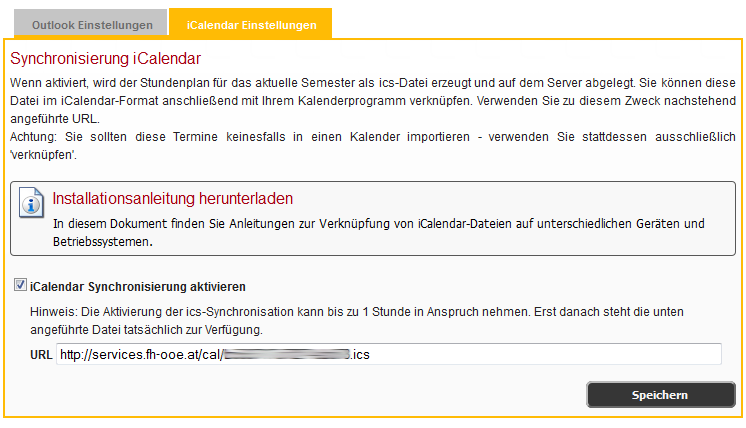
Die angeführte Adresse verweist zu der jeweiligen Kalenderdatei im ICS-Dateiformat und wird nachfolgend als "Stundenplanverweis" bezeichnet.
Microsoft Outlook 2007/2012
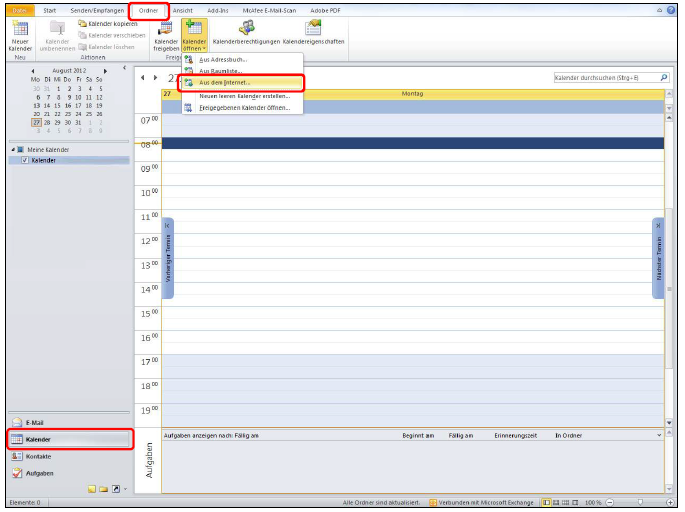
1. Im Outlook Kalender -> Ordner -> Kalender öffnen -> Aus dem Internet... anwählen:
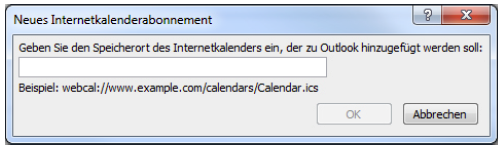
Im Dialogfenster "Neues Internetkalenderabonnement" wird der Stundenplanverweis (siehe Synchronisierung iCalender) eingeben und anschließend mit OK bestätigt:
Microsoft Outlook 2013
1. Im Outlook Kalender -> Start -> Kalender öffnen -> Aus dem Internet... anwählen:
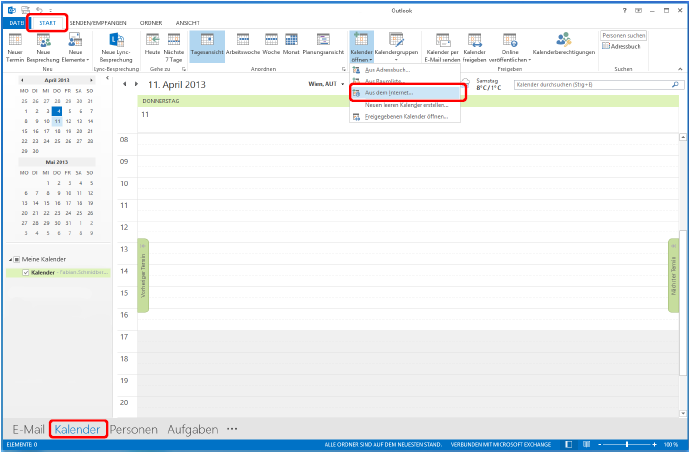
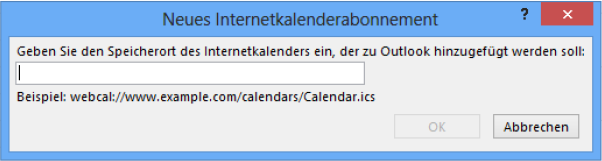
2. Im Dialogfenster "Neues Internetkalenderabonnement" wird der Stundenplanverweis (siehe Synchronisierung iCalender) eingeben und anschließend mit OK bestätigt:
Thunderbird
1. Damit in Thunderbird ein Kalender verwendet werden kann, muss zuvor das Addon "Lightning"(https://addons.mozilla.org/de/thunderbird/addon/lightning/) installiert sein.
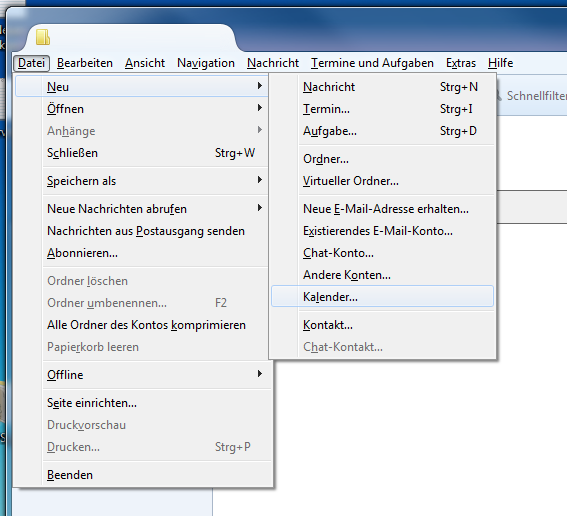
2. Anschließend steht in Thunderbird der Menüpunkt (Menü wird aufgerufen mit der Taste Alt) Datei -> Neu -> Kalender zur Verfügung:
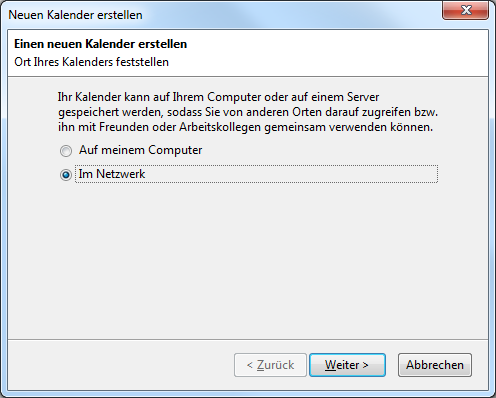
3. Die Option "Im Netzwerk" im Dialogfenster "Neuen Kalender erstellen" auswählen:
4. Anschließend die Option "iCalendar (ICS)" auswählen und im Feld "Adresse" den Stundenplanverweis (siehe Synchronisierung iCalendar) eingeben.
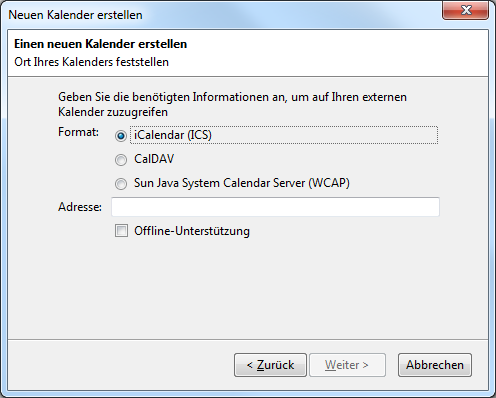
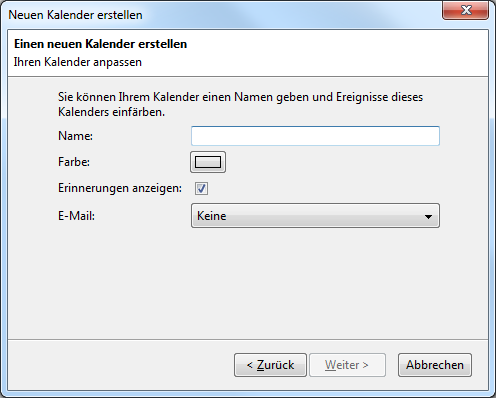
5. Abschließend einen Namen für den neuen Stundenplan eintragen. Optional können Farbe, Erinnerungen und E-Mail angepasst werden.
iCal(Apple/MAC OS)
1. Im Menüpunkt Kalender -> Abonnieren anwählen.
2. Im Dialogfenster bei Kalender-URL den Stundenplanverweis (siehe Synchronisierung iCalender) eingeben.
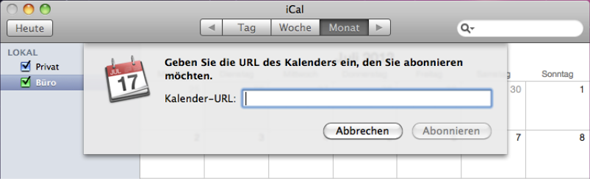
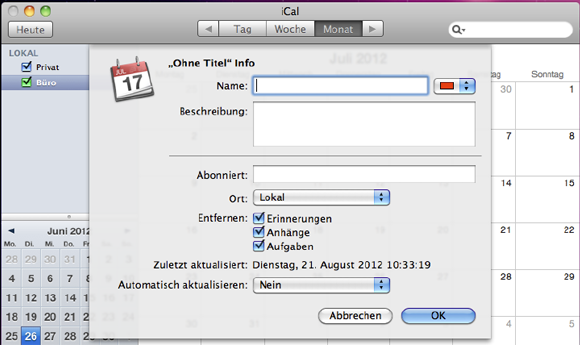
3. Einen Namen für den Stundenplan vergeben. Optinal können Farbe, Beschreibung, etc. vergeben werden.
4. Wichtig: Automatisch aktualisieren muss für ein Synchronisation auf "Ja" gesetzt werden.
Direkter Import iPhone (iOS5)
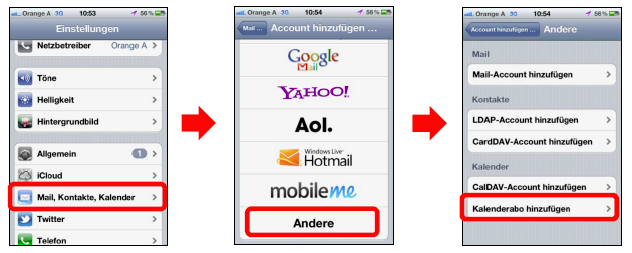
1. Im Menü Einstellungen -> Mail, Kontakte, Kalender anwählen und auf Account hinzufügen klicken.
2. Anschließend Andere -> Kalenderabo hinzufügen auswählen.
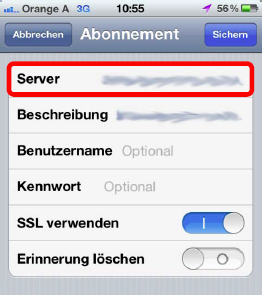
3. Im Feld "Server" den Stundenplanverweis (siehe Synchronisierung iCalendar) angeben.
Windows Live Dienste (Hotmail/Outlook)
Die Windows Live Dienste sind unter folgenden Webseiten erreichbar.
Für die Besitzer eines Windows Phones 7 / 8 kann der Stundenplan mittels Windows Live Diensten abonniert werden.
1. Auf der Seite von den Windwos Live Diensten den Kalender anwählen und anschließend auf der Symbolleiste Importieren klicken.

2. Abonnieren anwählen, und im nachfolgenden Feld Kalender-URL den Stundenplanverweis (siehe Synchronisierung iCalendar) eingeben.
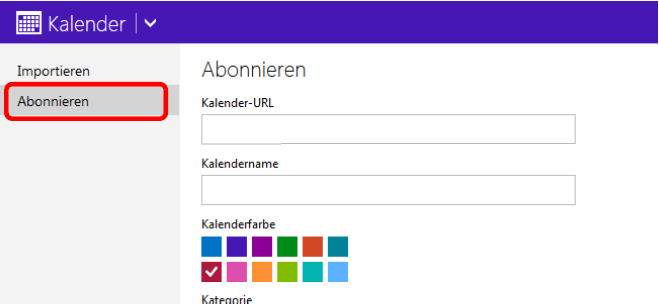
3. Einen Namen für den Stundenplan vergeben. Optional können Farbe und Kategorie angepasst werden.
Gmail (Google Kalender)
Falls man im Besitz eines Google-Kontos ist, kann der Stundenplan im Goolge-Kalender verknüpft werden. Viele mobile Endgeräte (Android, iPhone) und Betriebssysteme unterstützen diesen Kalender bereits nativ.
1. Auf der Seite von Gmail (http://www.google.com/calendar) Kalender anwählen und bei Weitere Kalender auf "Über URL hinzufügen" klicken:
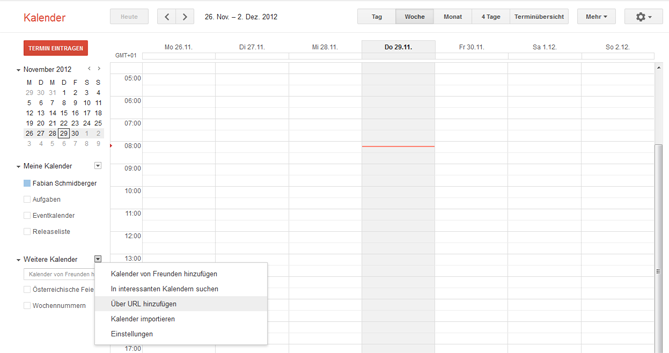
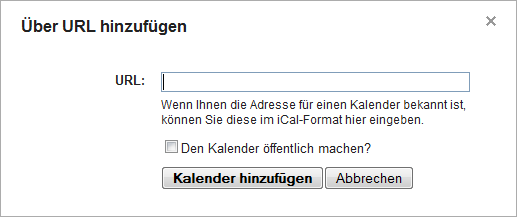
2. Im Dialogfenster "Über URL hinzufügen" den Stundenplanverweis (siehe Synchronisierung iCalendar) im Feld "URL" eingeben und mit "Kalender hinzufügen" bestätigen:
iPhone (Google Kalender)
Falls ein aktive Synchronisation mittels Gmail (siehe Gmail) besteht, kann der Kalender mit dem iPhone verknüpft werden.
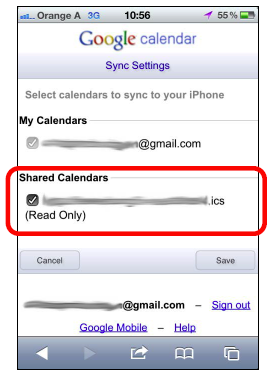
Mit dem iPhone auf die Seite "https://www.google.com/calendar/iphoneselect" navigieren, um alle Kalender des Gmail Accounts (Google Kalender Accounts) anzuzeigen. Den Stundenplan anschließend unter "Shared Calendars" auswählen und mit "Save" bestätigen: